精度と保護:RhinoCAM & VisualMillにおける「円弧送り速度最適化」
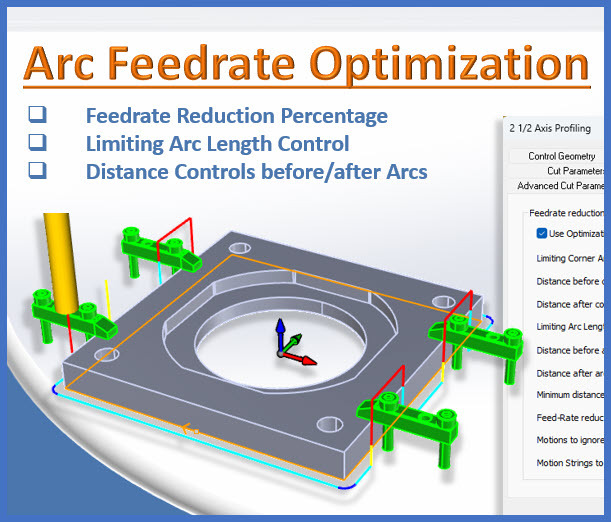
CNC加工において、一定した工具圧力と動きを維持することは、表面品質と工具寿命を左右する重要な要素です。 多くのCAMシステムは直線区間での送り速度制御を可能にしていますが、コーナーへの進入・脱出(特に円弧)には独特の課題があります。タイトな円弧内での速度超過は、工具のたわみ、振動、あるいは意図した経路からの「オーバーシュート」を引き起こす可能性があります。
RhinoCAMおよびVisualMill の2026年版における重要な機能強化――「円弧送り速度最適化(Arc Feedrate Optimization)」を紹介します。この機能は、ツールパスの中でも特にリスクの高い箇所において、マシンの挙動をより細かく制御できるように設計されています。
カーブの物理学:なぜ円弧には最適化が必要なのか
この新機能の価値を理解するために、まず切削工具の物理学を見てみましょう。マシンが直線的に移動する場合、工具の係合量(工具がどれだけ材料に「食い込んでいるか」)は比較的一定に保たれます。しかし、工具が円弧に入った瞬間、切削の形状が変化します。
一定送り速度が抱える問題
従来のCAMプログラミングでは、単一の「切削送り速度」がオペレーション全体に適用されることがよくあります。直線区間ではこれは効率的ですが、円弧補間(G02/G03モーション)の際には大きな問題を引き起こします。
- 工具圧力の増加:工具がタイトなコーナーを回り込む際、「ラップアラウンド」効果によって工具とワークピースの接触面積が増加します。これにより切削抵抗が急上昇します。
- 慣性の課題:CNCマシンは重量物です。数トンにも及ぶ工作機械に、半径0.1インチの円弧を100IPM(インチ/分)で維持させようとすることは、機械的な「ジャーク(急激な加速度変化)」を招き、振動やびびり振動(チャター)につながります。
- 熱の蓄積:円弧内での圧力と摩擦の増加は、局所的な発熱を引き起こします。送り速度を落とさない場合、この熱が加工硬化や工具の早期摩耗を招く可能性があります。
これまでもRhinoCAMおよびVisualMill は、鋭角コーナーに対するツールパス最適化機能を提供してきました。しかし2026年版では、この同レベルのインテリジェンスが円弧にも適用され、複雑な曲線形状をたどる際にマシンが「呼吸」できるようになりました。
2026年版における「円弧送り速度最適化」の仕組み
「ツールパス最適化(Toolpath Optimization)」は、単なる「減速ボタン」ではなく、マシンの挙動を完全にコントロールできる、プログラム可能なロジック群です。
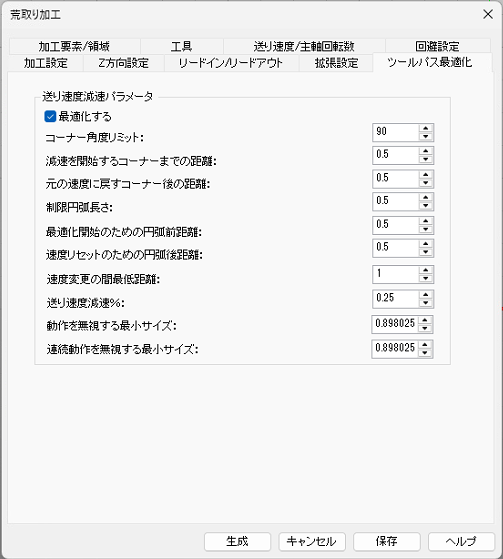
「荒加工オペレーションダイアログの『ツールパス送り速度最適化』タブ」
1. プログラム可能な減速・加速バッファ
2026年版アップデートでは、円弧の前後に特定の「バッファゾーン」を定義できるようになりました。円弧に入る「どれだけ手前」で減速を開始するか、そして円弧を抜けた「どれだけ先」で再加速を待つかを、正確に指定できます。
- 手前の距離:工具が円弧に触れる前の特定の距離(例:0.375インチ)で減速を開始するよう設定できます。
- 送り速度の低減率:このゾーンで適用する切削送り速度に対するパーセンテージを定義できます。ウェビナーの例では、送り速度をプログラムされた速度の25%まで低減していました。
- 通過後の距離:円弧の通過が完了すると、工具は設定した距離の間、その低く安定した速度を維持してから100%まで再加速します。
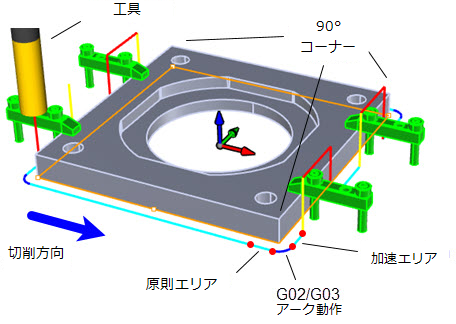
「円弧モーションにおけるツールパス送り速度最適化の仕組みを示すイラスト」
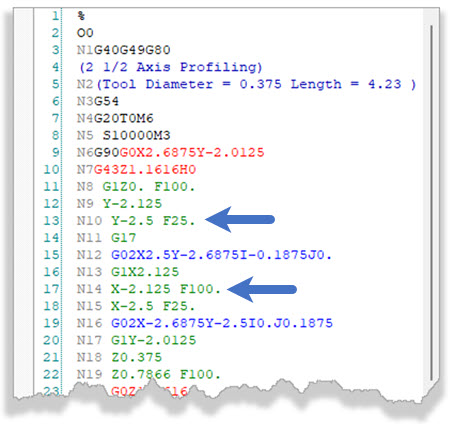
「G02円弧モーションの前後における送り速度の低減・再開を示す出力Gコード」
2. インテリジェントな「スマートトリガー」ロジック
この機能の最も重要な側面の一つは、ツールパス内のすべての円弧が減速をトリガーしてしまうと、サイクルタイムが急増してしまうという点です――特に、接線円弧を使って動きを滑らかに保つ高速加工(HSM)においては顕著です。
VisualMillのロジックは「コーナー角度制限(Corner Angle Limits)」を採用しています。最適化が作動するのは、円弧が表す方向転換が、指定した制限角度を超えた場合のみです。円弧が接線であり、滑らかな流れのために設計されている場合、ソフトウェアはこれを認識し、プログラムされた速度を維持します。これにより、HSMの利点を損なうことがありません。
3. 円弧長と半径の制限
すべてのカーブが同じというわけではありません。装飾パネルの大きな半径は、ステンレス鋼金型のタイトな内部コーナーと同じ注意を必要としません。2026年版には「円弧長制限(Limiting Arc Length)」オプションが
搭載されています。ユーザーはしきい値(例:1.0インチ)を設定でき、この値より小さい半径を持つ円弧のみが最適化の対象となります。これにより、ソフトウェアが本当に必要な場面でのみ介入することを理解した上で、最適化パラメータを「設定して忘れる」ことができます。